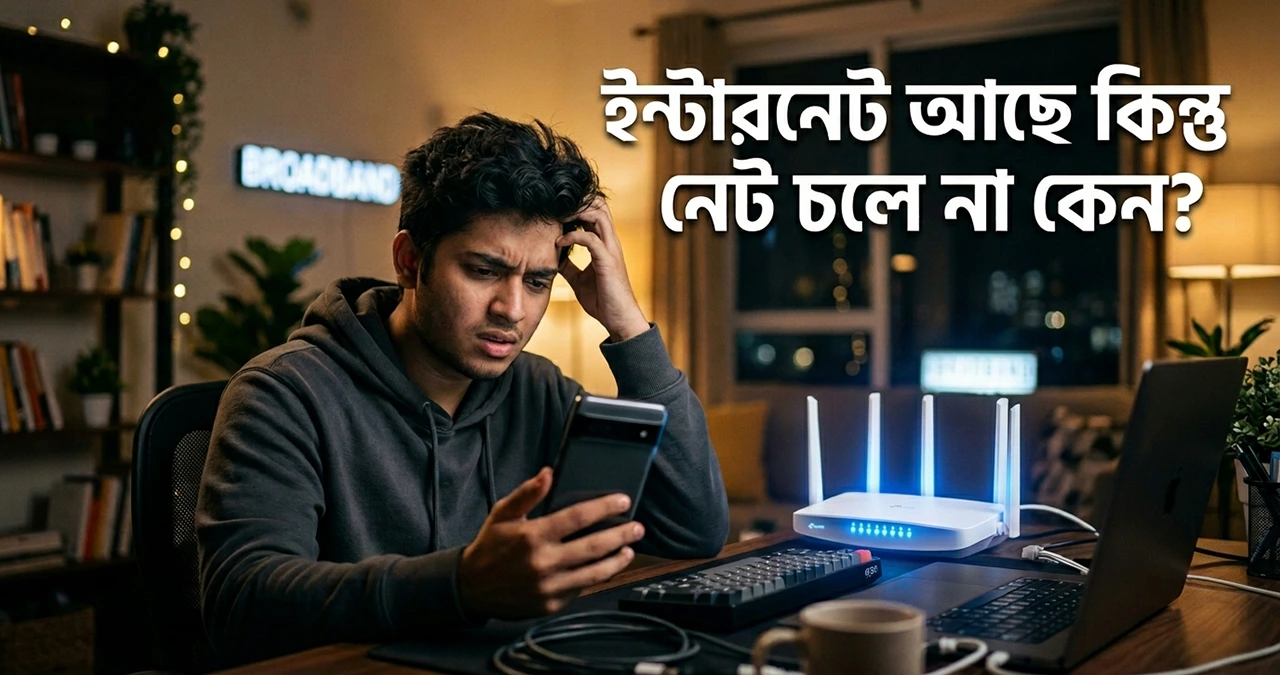
উইকএন্ডের রাত। টানটান উত্তেজনার একটা মুভি বা আইপিএল (IPL) ম্যাচের একদম শেষ ওভার। ঠিক এমন সময় স্ক্রিনের মাঝখানে সেই অভিশপ্ত গোল চাকাটা ঘুরতে শুরু করলো—বাফারিং! ধড়ফড় করে ফোনের নোটিফিকেশন বারটা টেনে নামিয়ে দেখলেন ওয়াইফাই বা মোবাইল ডাটার আইকন জ্বলজ্বল করছে, সিগন্যালও ফুল; কিন্তু ব্রাউজারে পেজ আর লোড হচ্ছে না। এই অবস্থায় মেজাজ খারাপ করে আমরা অনেকেই ভাবি, ইন্টারনেট আছে কিন্তু নেট চলে না কেন? সিগন্যাল ফুল অথচ একটা ফেসবুক মেসেজ যাচ্ছে না বা গুগল সার্চ হচ্ছে না—এই বিরক্তিকর পরিস্থিতির মুখোমুখি আমরা সবাই কম-বেশি হয়েছি। রাগ হওয়াটাই স্বাভাবিক, মনে হয় রাউটারটা আছাড় দিয়ে ভেঙে ফেলি! তবে ভাঙার আগে এই লেখাটি শেষ পর্যন্ত পড়ুন; আজকে আমরা একদম সহজ ভাষায় বোঝার চেষ্টা করবো এর পেছনে আসলে কী কী গ্যাড়াকল লুকিয়ে আছে এবং কীভাবে মাত্র কয়েক মিনিটে নিজেই এর সমাধান করতে পারবেন।
প্রথম ধাক্কায় কী করবেন? (কুইক ফার্স্ট এইড)
অফিসে বসের ঝাড়ি খেয়ে বা ঘরের কাজ শেষ করে যখন একটু শান্তিতে স্ক্রিনে চোখ রেখেছেন, তখনই এই নেটওয়ার্কের ঝামেলা। ডাক্তার দেখানোর আগে যেমন আমরা প্রাথমিক কিছু ফার্স্ট এইড নিই, নেটের বেলাতেও তাই করা উচিত।
- অন্যদের কী অবস্থা: সবার আগে দেখুন সমস্যাটা কি শুধু আপনার ডিভাইসে, নাকি বাসার সবার? পাশের ঘরের ছোট ভাইয়ের ফোনে যদি ঠিকঠাক ইউটিউব চলে, তবে বুঝবেন দোষ আপনার ফোনের বা ল্যাপটপের। আর সবারই এক দশা হলে দোষ আপনার ইন্টারনেট সার্ভিস প্রোভাইডার (ISP)-এর।
- রাউটার বাবাজিকে বিশ্রাম দিন: আমাদের বাসার রাউটারগুলো তো বেচারা, দিন-রাত ২৪ ঘণ্টা না খেয়ে ডিউটি করে। মাঝেমাঝে এদের মাথা হ্যাং হয়ে যায়। জাস্ট রাউটারের পাওয়ার প্লাগটা খুলে ৩০ সেকেন্ড অপেক্ষা করুন, তারপর আবার অন করুন। দেখবেন অর্ধেক সমস্যার সমাধান এখানেই শেষ! বিস্তারিত গাইড পড়ুন >> ওয়াই ফাই স্পিড বাড়ানোর উপায়
- পকেটের খবর নিন: হাসবেন না, অনেক সময় আনলিমিটেড প্যাকেজের ফেয়ার ইউজেজ পলিসি (FUP) শেষ হয়ে স্পিড শূন্যে নেমে আসে। অথবা মান্থলি বিল দিতে ভুলে গেছেন! তাই কাস্টমার কেয়ারে ফোন দেওয়ার আগে নিজের অ্যাকাউন্টের স্ট্যাটাসটা একবার চেক করে নেওয়া ভালো।
ইন্টারনেট আছে কিন্তু নেট চলে না কেন? (আসল কারণগুলো কী?)
সব ঠিকঠাক থাকার পরও কেন ওয়েবসাইট লোড হতে চায় না? চলুন কোনো কঠিন টেকনিক্যাল কচকচানি ছাড়া, একদম সহজ কিছু দৈনন্দিন উদাহরণ দিয়ে কারণগুলো বুঝে নিই।
১. ব্রাউজারে জমে থাকা ময়লা (Cache & Cookies)
আমাদের ব্রাউজারগুলো (যেমন গুগল ক্রোম) একটু অলস প্রকৃতির। আপনি কোনো ওয়েবসাইট বারবার ভিজিট করলে সেটির লোগো, ছবি বা কিছু ফাইল ব্রাউজার নিজের মেমরিতে জমা করে রাখে, যাতে পরের বার সাইটটি তাড়াতাড়ি খোলে। একে বলে ‘ক্যাশ’ (Cache)।
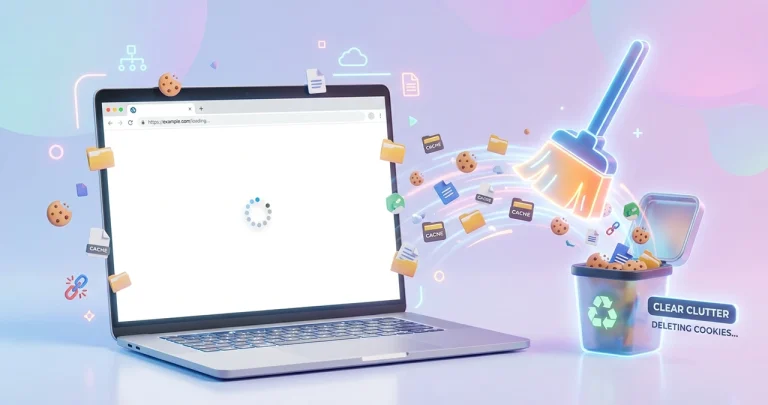
এখন ধরুন, আপনার ঘরের কোণে দিনের পর দিন ময়লা জমতে জমতে একসময় দরজাটাই জ্যাম হয়ে গেল। ব্রাউজারের বেলাতেও তাই হয়। এই পুরনো ক্যাশ আর কুকিজ যখন অতিরিক্ত জমে যায় বা করাপ্ট হয়ে যায়, তখন ইন্টারনেট কানেকশন থাকা সত্ত্বেও ব্রাউজার নতুন করে কোনো ওয়েবসাইট লোড করতে পারে না। আপনি রিফ্রেশ দিলেও সে আর কাজ করে না।
২. ঘড়ির কাটার গোলমাল (Date and Time Error)
ফোন বা পিসির টাইম অ্যান্ড ডেট ভুল থাকা—এটি দেখতে খুব ছোট সমস্যা মনে হলেও এর সাইড ইফেক্ট মারাত্মক! বর্তমানের প্রায় সব ওয়েবসাইট সিকিউরিটির জন্য ‘SSL Certificate’ ব্যবহার করে (খেয়াল করবেন, ওয়েবসাইটের নামের শুরুতে একটা তালা আইকন থাকে)।
এখন আপনার ফোনের টাইম যদি এক বছর পিছিয়ে থাকে, আর ওই ওয়েবসাইটের সিকিউরিটি সার্টিফিকেট যদি আজকের দিনের জন্য ভ্যালিড হয়, তবে ব্রাউজার কনফিউজড হয়ে যায়। সে ভাবে আপনি কোনো অনিরাপদ সাইটে ঢুকছেন। ব্যস, সিকিউরিটির দোহাই দিয়ে সে পেজ লোড করা বন্ধ করে দেয় এবং আপনাকে ‘Your connection is not private’ এর মতো এরর দেখাতে পারে।
৩. ভুল ঠিকানায় খোঁজ করা বা ডিএনএস (DNS) সমস্যা
সহজ করে বলি। আমাদের যেমন একটা নাম থাকে, আবার একটা ফোন নম্বরও থাকে। তেমনি প্রতিটি ওয়েবসাইটের একটা নাম থাকে (যেমন google.com) এবং একটা ব্যাকএন্ড নম্বর থাকে (যাকে আইপি অ্যাড্রেস বলে)। এই নামকে নম্বরে রূপান্তর করার কাজটা করে DNS (Domain Name System)। এটি হলো ইন্টারনেটের ফোনবুক।
ধরুন, আপনি পাড়ার মোড়ের দোকানে গিয়ে বললেন “আমাকে রনি মিয়ার বাড়িটা দেখিয়ে দিন”। দোকানদার যদি রনি মিয়াকে না চেনে, সে আপনাকে ভুল রাস্তায় পাঠাবে। ডিএনএস সার্ভার ডাউন থাকলে ঠিক এই জিনিসটাই হয়। আপনার ইন্টারনেট ঠিকই আছে, কিন্তু ব্রাউজার বুঝতেই পারছে না ফেসবুক বা ইউটিউবের আসল আইপি ঠিকানা কোনটা। ফলে পেজ আর লোড হয় না।
৪. ভিপিএন (VPN) বা প্রক্সির ব্যাকগ্রাউন্ড ঝামেলা
অনেকেই ফোনে বা ল্যাপটপে ভিপিএন (VPN) ব্যবহার করেন। অনেক সময় কাজ শেষে আমরা ভিপিএন অ্যাপটি কেটে দিই, কিন্তু ব্যাকগ্রাউন্ডে সেটির কানেকশন অনই থেকে যায়।
এতে যা হয়, আপনার ইন্টারনেট রিকোয়েস্টটি মাঝপথের কোনো সার্ভারে আটকে যায়। ইন্টারনেটের লাইন ক্লিয়ার থাকলেও এই ভার্চুয়াল জটলার কারণে কোনো ওয়েবসাইট আর আপনার স্ক্রিনে আসে না।
এবার অ্যাকশনের পালা: ধাপে ধাপে সহজ সমাধান
কারণ তো জানা হলো, এবার চলুন ডাক্তার বাবু সেজে রোগটা সারিয়ে ফেলি। নিচে দেওয়া স্টেপগুলো একে একে ট্রাই করুন:
ধাপ ১: ব্রাউজারের জঞ্জাল সাফ করুন
যেহেতু ক্রোম ব্রাউজার আমরা সবচেয়ে বেশি ব্যবহার করি, তাই ক্রোম দিয়েই উদাহরণ দিই।
- ক্রোম ব্রাউজারটি খুলুন।
- ওপরের ডানদিকের থ্রি-ডট (Three Dots) মেন্যুতে ক্লিক করুন।
- More Tools থেকে Clear Browsing Data-তে যান।
- সেখান থেকে Cached images and files এবং Cookies সিলেক্ট করে ‘Clear Data’ দিয়ে দিন।
(ব্যস, ব্রাউজার একদম হালকা হয়ে গেল! এবার সাইট রিফ্রেশ দিয়ে দেখুন কাজ হচ্ছে কিনা।)
ধাপ ২: ঘড়ির সময়টা ‘অটোমেটিক’ করে দিন
এটি ঠিক করা পানির মতো সহজ। আপনার ফোন বা কম্পিউটারের Settings-এ যান। সেখানে Date & Time খুঁজে বের করুন। এবার “Set time automatically” বা “Use network-provided time” অপশনটি অন করে দিন। এতে আপনার নেটওয়ার্কের সাথে মিলিয়ে টাইম একদম নিখুঁত হয়ে যাবে এবং সিকিউরিটি জনিত ব্লকিংগুলো কেটে যাবে।
ধাপ ৩: ডিএনএস (DNS) বদলে ফেলুন (ম্যাজিক ট্রিক!)
ডিফল্ট ডিএনএস অনেক সময় স্লো থাকে। তাই আমরা ব্যবহার করবো পৃথিবীর সবচেয়ে ফাস্ট এবং সিকিউর ডিএনএস, যা একদম ফ্রি—গুগল ডিএনএস ($8.8.8.8$) অথবা ক্লাউডফ্লেয়ার ($1.1.1.1$)।
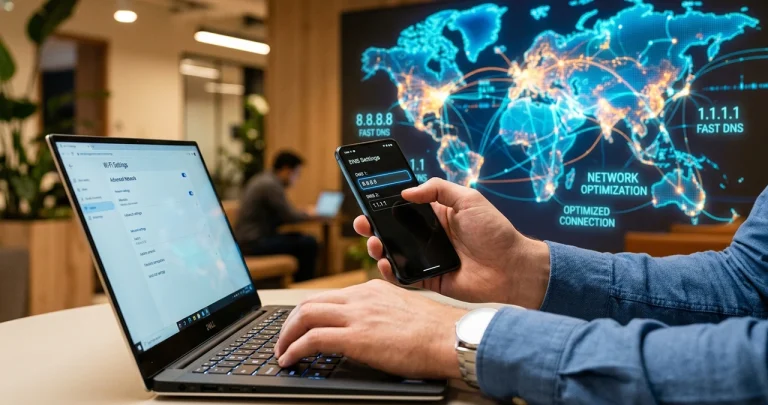
পিসির জন্য:
- Control Panel থেকে Network and Sharing Center-এ যান।
- আপনার কানেক্টেড ওয়াইফাই বা ইথারনেটের ওপর ক্লিক করে Properties-এ যান।
- Internet Protocol Version 4 (TCP/IPv4) ডাবল ক্লিক করুন।
- নিচে Use the following DNS server addresses সিলেক্ট করে বসিয়ে দিন:
- Preferred DNS: 8.8.8.8
- Alternate DNS: 8.8.4.4
- ওকে দিয়ে বের হয়ে আসুন।
মোবাইলের জন্য:
ফোনের Settings-এ গিয়ে সার্চ করুন “Private DNS”। এটি সাধারণত Connection বা Network সেটিংসে থাকে। সেখানে গিয়ে Private DNS provider hostname-এ লিখুন dns.google এবং সেভ করুন।
ধাপ ৪: নেটওয়ার্ক সেটিংস রিসেট করুন
অনেক সময় ফোনে হাজারটা সেটিংস ওলটপালট হয়ে যায়। এর সবচেয়ে ভালো ওষুধ হলো নেটওয়ার্ক রিসেট।
- ফোনের সেটিংসে গিয়ে সার্চ বারে লিখুন “Reset Network Settings”।
- সেখান থেকে ওয়াইফাই ও ব্লুটুথ সেটিংস রিসেট করে দিন।
(ভয় পাবেন না, এতে আপনার ফোনের কোনো ছবি বা ফাইল ডিলিট হবে না; শুধু ওয়াইফাই পাসওয়ার্ডটা আবার নতুন করে দিতে হবে।)
মোবাইল ডাটা ইউজারদের জন্য কিছু স্পেশাল টিপস
যারা ওয়াইফাই না, বরং সিমের ডাটা দিয়ে নেট চালান, তাদের ক্ষেত্রে অনেক সময় ডাটা অন থাকলেও কিছু লোড হয় না। এর বড় একটা কারণ হতে পারে APN (Access Point Name) সেটিংসের গড়মিল।
ফোন অনেক সময় নেটওয়ার্ক সিগন্যাল পায়, কিন্তু ইন্টারনেট ডেটা রিকোয়েস্ট কোন রাস্তা দিয়ে পাঠাবে তা বুঝতে পারে না। সমাধান হিসেবে ফোনের Settings > Mobile Networks-এ গিয়ে APN অপশনটি খুঁজে বের করুন এবং ওপরে থ্রি-ডটে ক্লিক করে “Reset to default” দিয়ে দিন। এছাড়া ফোনের নেটওয়ার্ক মোডটি 5G/4G Auto-তে সেট আছে কিনা তা একবার চেক করে নিন।
সচরাচর জিজ্ঞাসিত প্রশ্ন (FAQ)
১. রাউটারে ইন্টারনেটের আলো জ্বলছে, তাও নেট চলে না কেন?
উত্তর: রাউটারে ইন্টারনেটের আলো জ্বলার মানে হলো আইএসপি-র মেইন লাইন আপনার রাউটার পর্যন্ত সচল আছে। কিন্তু রাউটার থেকে আপনার ডিভাইসে আইপি অ্যাড্রেস পৌঁছাতে সমস্যা হচ্ছে। রাউটার রিস্টার্ট দিলে এটি ঠিক হয়ে যায়।
২. শুধু ফেসবুক আর ইউটিউব চলছে, অন্য কোনো ওয়েবসাইট লোড হচ্ছে না কেন?
উত্তর: এটি সাধারণত আপনার লোকাল ইন্টারনেটের বিডিআইএক্স (BDIX) বা লোকাল ক্যাশ সার্ভারের কারণে হয়। মেইন ইন্টারন্যাশনাল ইন্টারনেট ডাউন থাকলেও লোকাল সার্ভার থেকে এগুলো চলে। এই অবস্থায় ডিএনএস (DNS) চেঞ্জ করলে সমাধান পাওয়ার সম্ভাবনা বেশি।
৩. নেটওয়ার্ক রিসেট দিলে কি আমার গ্যালারির ছবি মুছে যাবে?
উত্তর: একদমই না! নেটওয়ার্ক রিসেট দিলে কেবল আপনার সেভ করা ওয়াইফাই পাসওয়ার্ড এবং পেয়ার করা ব্লুটুথ ডিভাইসের লিস্ট মুছে যাবে। আপনার ব্যক্তিগত কোনো ফাইল কিচ্ছু ডিলিট হবে না।
শেষ কথা
ইন্টারনেটের দুনিয়াটা যেমন চমৎকার, মাঝে মাঝে এর পেছনে ছোটখাটো যান্ত্রিক ত্রুটি আমাদের ততটাই বিরক্ত করে। তবে অধিকাংশ সময়ই সমস্যাগুলো খুব বড় কিছু হয় না। একটু মাথা ঠান্ডা রেখে ওপরের ট্রিকসগুলো অ্যাপ্লাই করলেই কাস্টমার কেয়ারের লাইনে ঘণ্টার পর ঘণ্টা অপেক্ষা না করেই সমস্যার সমাধান করে ফেলা সম্ভব।
তো, আজকে আপনার ক্ষেত্রে কোন ট্রিকটি ম্যাজিকের মতো কাজ করলো? ব্রাউজারের ময়লা সাফ করে নাকি ডিএনএস বদলে নেট স্পিড ফিরে পেলেন? নিচে কমেন্ট করে অবশ্যই আমাকে জানান! আর লেখাটি ভালো লাগলে বন্ধুদের সাথে শেয়ার করতে ভুলবেন না যেন!